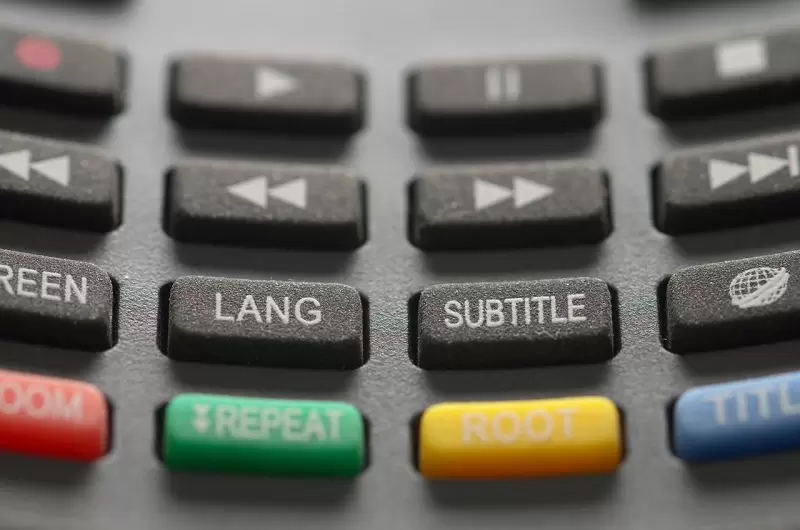
حتما برای شما هم پیش امده که زیر نویس یک فیلم را همراه با خود فیلم دانلود کرده باشید
و بخواهید ان را در تلوزیون تماشا کنید یا ان را به فایلی واحد تبدیل کنید ولی نتوانید این کار بسیار اسان است
ابتدا باید نرم افزار Vlc medica plyer را دانلود کنید که این نرم افزار علاوه بر این قابلیت یک پخش کننده پر قدرت و رایگان نیز میباشد
برنامه vlc را بازکنید وارد پنجره media شده و stream را انتخاب کنید با استفاده از گزینه add فیلم را اضافه کنید و با استفاده از گزینه browse زیر نویس را انتخاب کنید
۴.Profile مناسب انتخاب کنید.
اکنون که در قسمت Stream Output هستید، اولین کار شما فعال کردن گزینه Active Transcoding است.
پس از کلیک بر روی کادر پروفایل، تعداد زیادی کدک ویدئویی و صوتی در دسترس است. اما توصیه میکنیم از +MP3(MP4) H.264 استفاده کنید تا از مشکلاتی مانند از دست رفتن صدا، a/v
ناهماهنگ، تصاویر اشتباه ناخوانا بودن و غیره جلوگیری کنید.
۵.پروفایل انتخابی را ویرایش کنید.
برای ورود به تب ویرایش پروفایل، روی آیکون جعبه ابزار خاکستری بزنید. در آنجا میتوانید Encapsulation، Video Codec، Audio Codec و Subtitles را ببینید. بیایید یکی یکی وارد آنها شویم:
• کپسوله سازی (Encapsulation)
در Encapsulation باید طبق همان دنباله Profile Name علامت گذاری شود.
به گزینه Subtitles در تب Feature توجه کنید. اگر آیکون Subtitle یک ضربدر قرمز خورده، یعنی فرمتهای انتخابی به شما اجازه نمیدهند تا زیرنویسهای هاردکد را اضافه کنید. برای انتخاب پروفایل دیگر، باید به مرحله قبلی برگردید.
• کدک ویدئویی و کدک صوتی
به مبتدیان توصیه میشود پارامترهای این دو تب را در حالت پیشفرض رها کنند، زیرا هر گونه تنظیمات نامناسب در بیت ریت، وضوح یا نرخ فریم ممکن است باعث افت وحشتناک کیفیت، سرعت پایین رمزنگاری (transcoding) و بسیاری مسائل عجیب و غریب دیگر شود.
• زیرنویس
سادهترین اما مهمترین گام است. زیرنویسها را علامت بزنید و Overlay subtitles را روی ویدئو فعال کنید و سپس روی Save کلیک کنید.
- VLC media player شروع به کدنویسی زیرنویسها میکند.
روی Next کلیک کنید. اکنون VLC چسباندن دائم زیرنویس به ویدئوهای شما را آغاز میکند. این فرآیند بسته به اندازه و فرمت فایل اصلی و خروجی از چند دقیقه تا چند ساعت طول میکشد. به خاطر بسپارید که قبل از تمام شدن همه چیز، برنامه را نبندید.
چگونه با استفاده از VLC ظاهر زیرنویس را تغییر دهیم؟
با VLC media player، میتوانید ویژگیهای زیرنویسها از جمله فونت، رنگ، موقعیت، اندازه و سایر اطلاعات را تغییر دهید. توجه کنید که امکان پیشنمایش زیرنویسها وجود ندارد، بنابراین شاید لازم است تا چندین بار تلاش کنید تا به ظاهر مورد نظر خود برسید.
1.روی مسیر Tools > Preference کلیک کنید، به پایین سمت چپ رابط کاربری بروید و روی All کلیک کنید.
2.لیست تنظیمات را به سمت پایین پیمایش کنید و گزینه Subtitles/OSD را پیدا کنید. پس از کلیک بر روی آن گزینه Text renderer را انتخاب کنید.
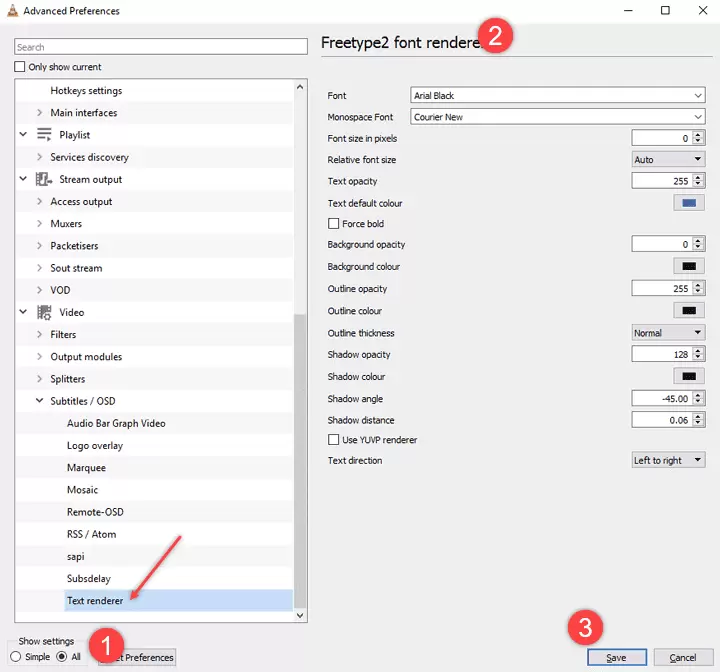
۳.گزینههای زیادی برای تنظیم ظاهر زیرنویسها در ویدئو در اختیارتان قرار میگیرد.
4.پس از انجام تنظیمات مورد نیاز، روی Save کلیک کنید.
.webp)